







My berryからのデータオントップお申込み方法

My berry からデータオントップのお申し込み方法
データ容量の追加(データオントップ)は、お客様ページ「My Berry」から簡単にお申込みいただけます。以下の手順に沿ってお手続きください。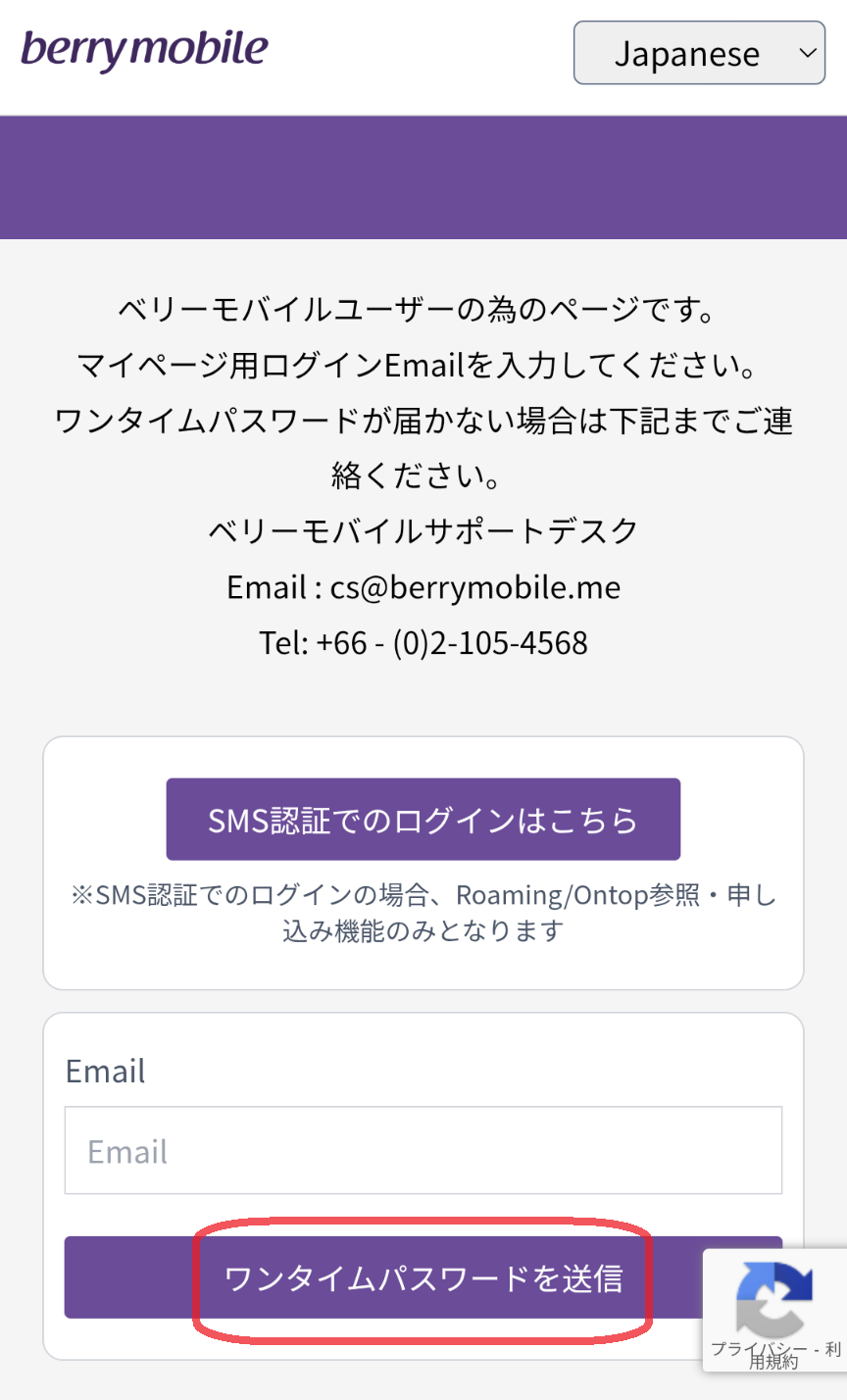
STEP1:My Berryへログイン
STEP2:ログイン情報を入力
・ご登録メールアドレス
または
・ご契約中の電話番号
のいずれかを入力してください。
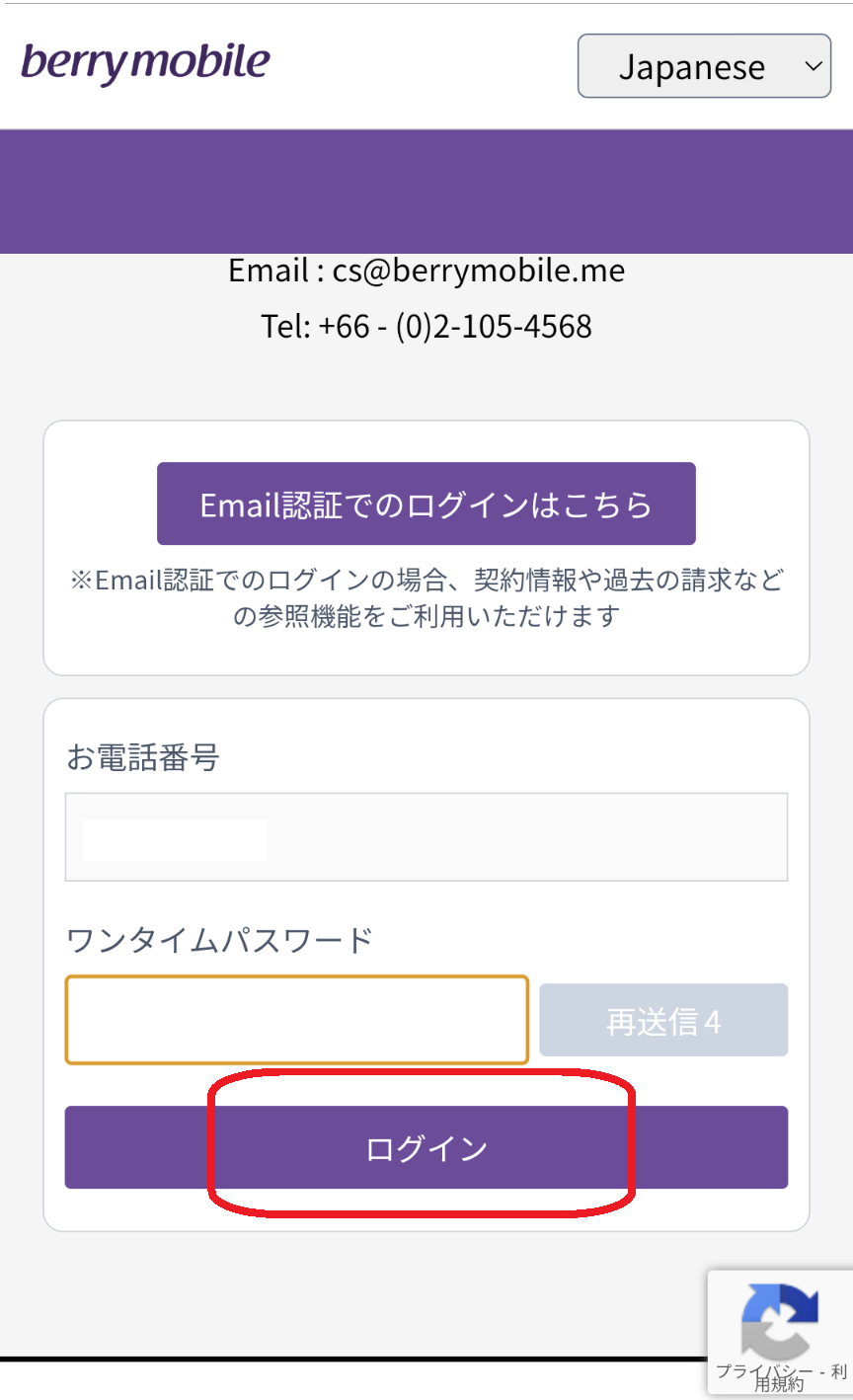
STEP3:OTPを入力してログイン
入力した宛先に届く**OTP(ワンタイムパスワード)**を入力します。
※OTPが届かない場合は、まず迷惑メールフォルダをご確認ください。
✅ベリーモバイルに登録したメールアドレスではない
✅ベリーモバイルでご契約いただいている電話番号ではない
✅お客様のアカウントで簡易ログインが有効化されていない
等が考えられます。
メールアドレスの変更は店頭または電子署名サービスにて承っております。電子署名サービスをご希望の場合は、サポートデスク(cs@berrymobile.me
)までご連絡ください。
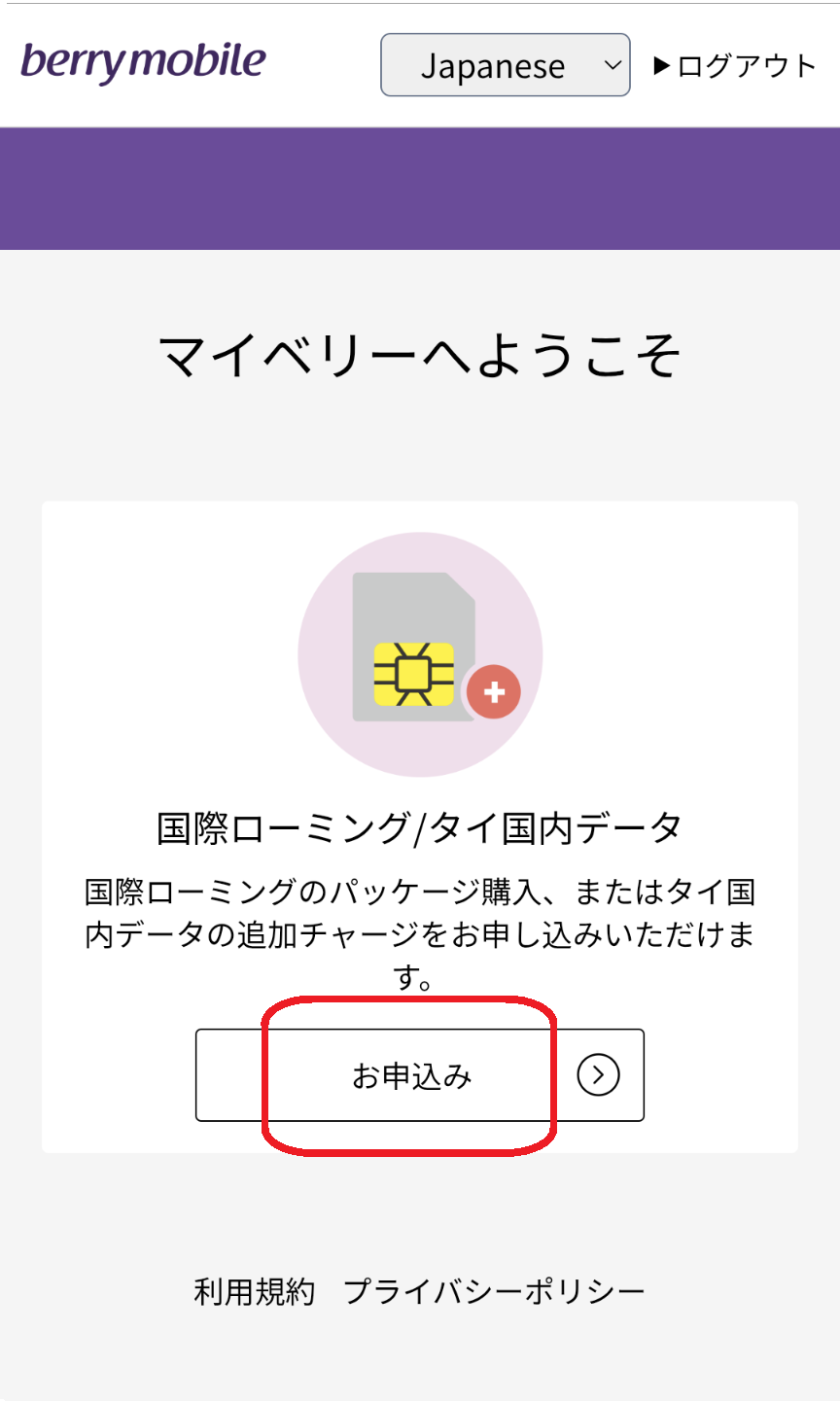
STEP4:「国際ローミング/タイ国内データ」→「お申込み」を選択
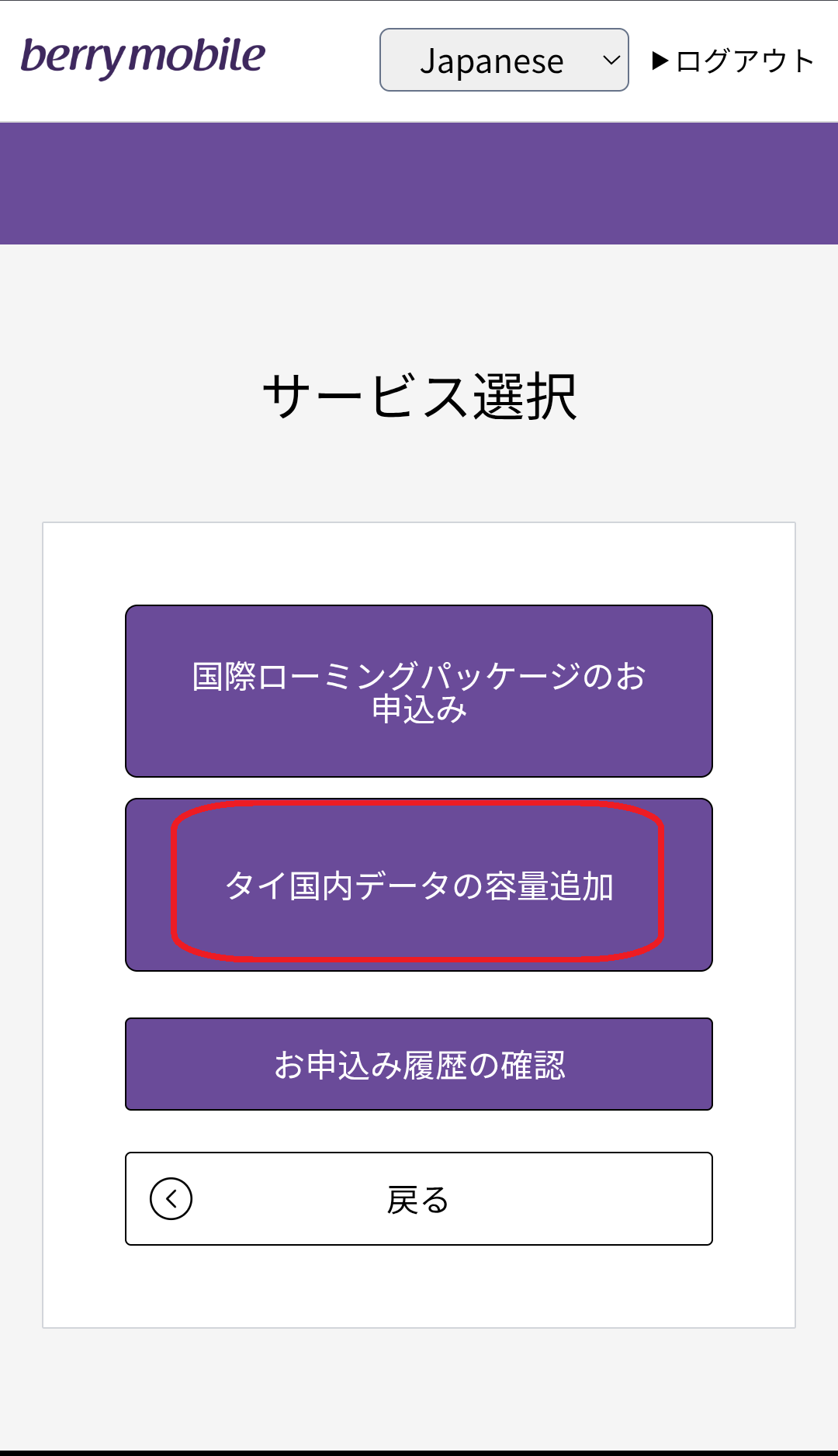
STEP5:「タイ国内データ容量追加」を選択
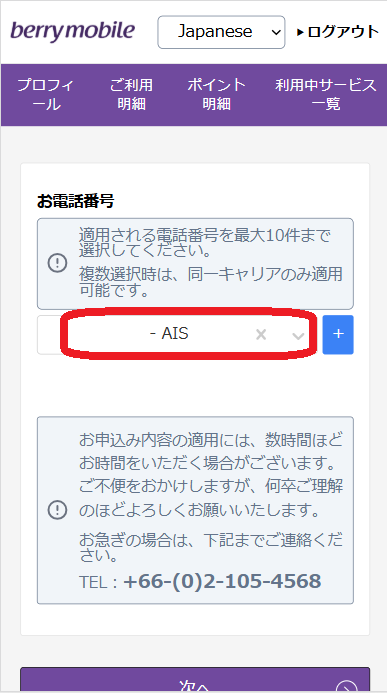
STEP6:適用する電話番号を選択
データオントップを適用する電話番号を選択してください。
・メールアドレスでログインした場合:複数回線の選択が可能
・電話番号でログインした場合:該当回線のみ表示
※データオントップ対象外の電話番号は表示されません。
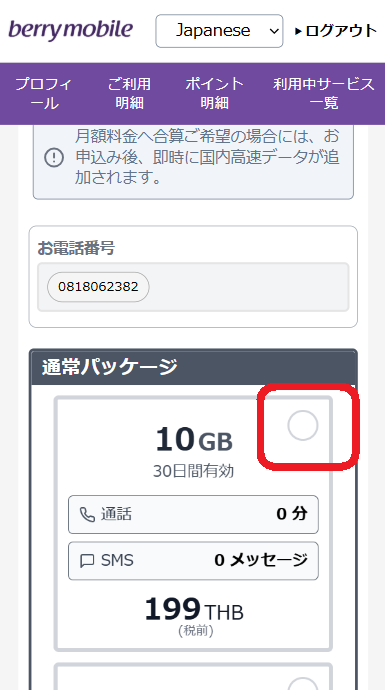
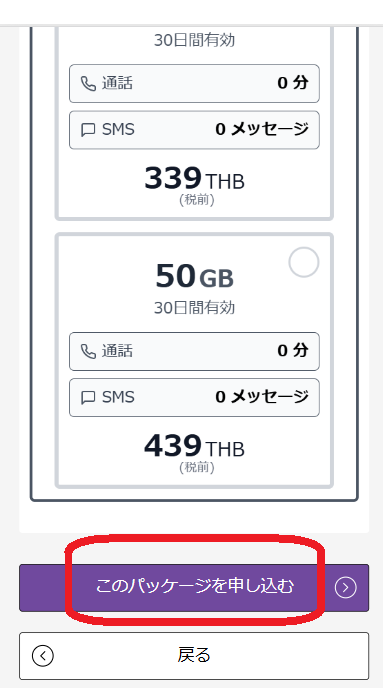
STEP7:データオントップパッケージを選択
ご希望のデータ容量パッケージを選択してください。
選択後、ページ下部の 「申し込む」 を押します。
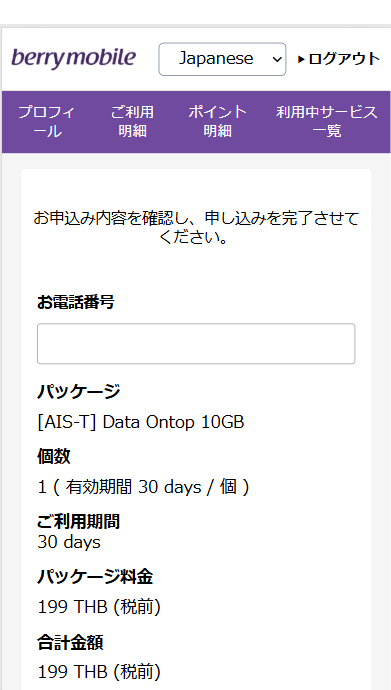
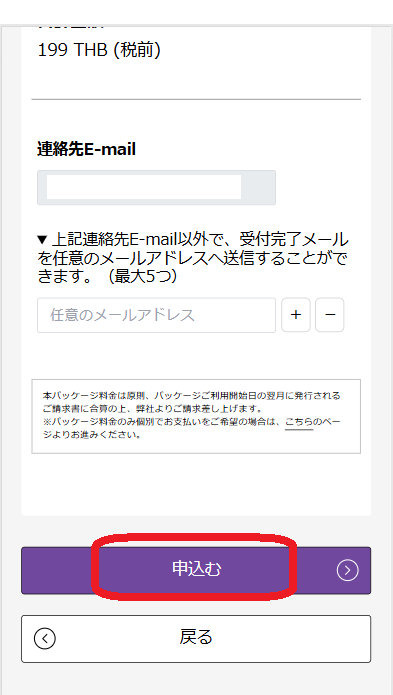
STEP8:お申込み内容の確認
以下の内容をご確認ください。
・適用する電話番号
・選択したデータパッケージ
・内容に間違いがないかご確認ください。
STEP9:メールアドレス確認
・メールアドレスでログインした場合→「連絡先Eメール」が自動入力されます。
・電話番号でログインした場合→Eメールアドレスの入力が必要です。
確認メールを別のメールアドレスでも受信したい場合は、任意のメールアドレスを追加で入力してください。
STEP10:「申し込む」を押して申込み完了
申込み完了画面が表示されます。ご登録のメールアドレスに確認メールが届いているかご確認ください。
✅AIS回線の場合 「申し込む」を押した時点で即時適用されます。
✅true回線の場合 適用まで少々お時間をいただく場合がございます。適用完了後、Trueよりお申込みの電話番号宛にSMSが届きます。
毎月のお支払いとは別でお支払いをご希望の場合
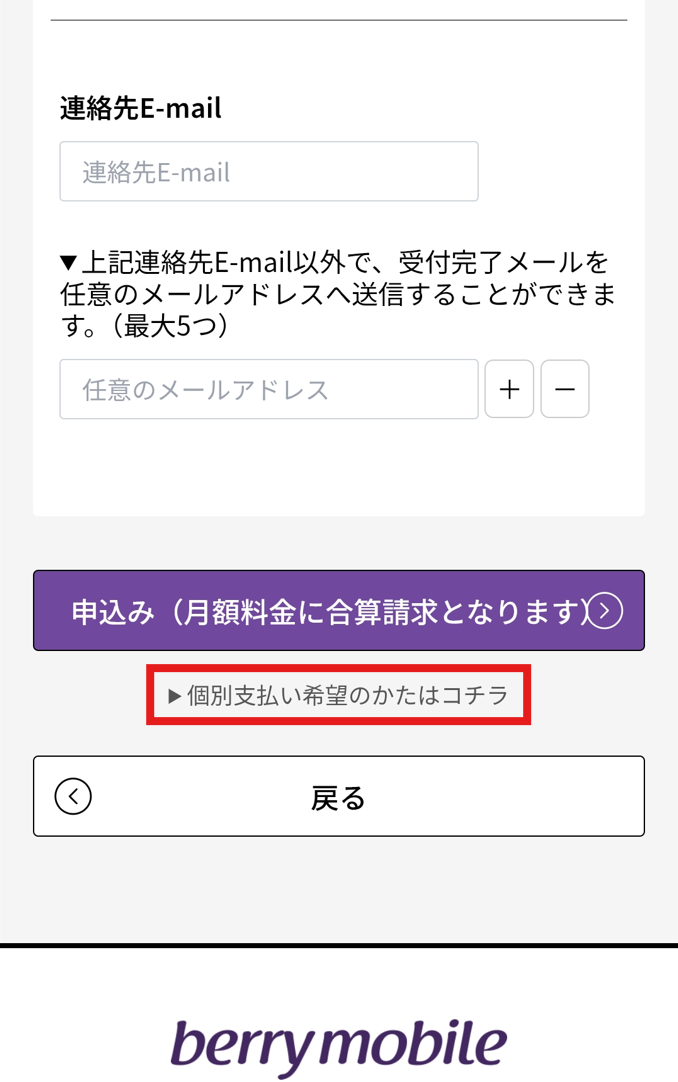
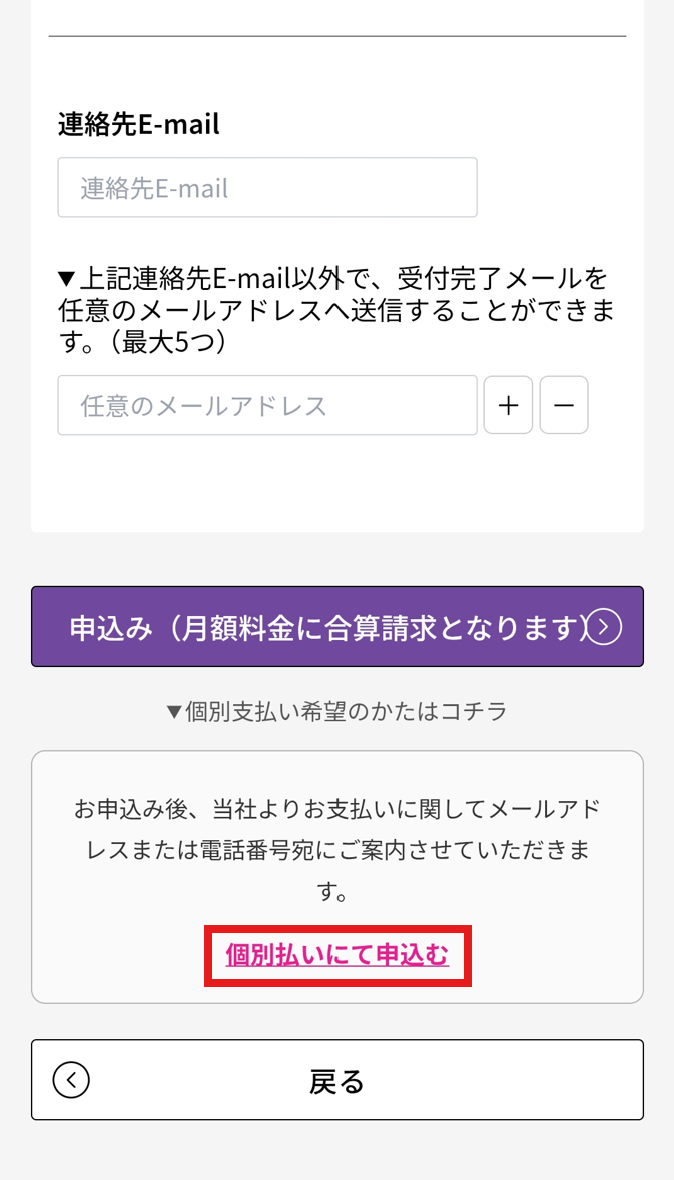
データオントップ料金を月額請求とは別でお支払い希望の場合は、完了画面下部の専用ページリンクからお進みください。
※リンクをクリックした時点で受付完了となります。別途お支払いに関して、弊社スタッフよりご連絡いたします。